Hola,mi nombre es Francisco soy de la ciudad de Rió Blanco Ver,tengo 16 años y estoy en la especialidad de soporte y mantenimiento de equipo de computo de la escuela Cetis 146,me gusta jugar fútbol,escuchar música,salir con mi amigos,navegar por Internet y convivir con mi familia,también me gusta viajar,no eh viajado a muchos lugares pero si eh conocido otros estados,me gustaría conocer un nuevo país,conocer nuevas culturas y cosas así,el chiste es conocer cosas nuevas y innovadoras.los países que tengo un gran deseo eh interés de conocer son: Brasil,Inglaterra y España.
Mi personalidad es un poco rara y extrovertida,soy alegre,amigable,comprensible y un poco enojón mis metas en la vida son claras y definidas.
espero poder acabar mi prepa lo mejor posible y continuar con mis estudios hasta acabar mi carrera.
ACTIVIDADES DE DIAGNOSTICO
A.-¿Qué entiendes por diagnostico?
R=conjunto de conocimientos, procedimientos, valores y acitudes convinadas, coordinadas e, integrantes en la acción adquiridos a traves de la experiencia que permite al indibiduo resolver problemas especificos
B.-¿Qué son competencias Genéricas?
R= Las competencias genericas son habilidades o destrezas, actitudes y conocimientos tranversales que se requieren en cualquier area profesional
C.-¿Qué son las competencias disciplinarias?
R= Las competencias disciplinarias basicas pueden aplicarse en distintos enfoques educativos, contenidos y estructuras curriculares
D.-¿Qué son las competencias profesionales?
R= se refieren a un campo del quehacer laboral. Definen la capacidad productiva de un individuo en cuanto a conocimientos.
Lectura para el cuestionario 1.
1.- Es uno de los primeros artefactos mecánicos de calcular y que aun se sigue usando en algunos paises de oriente de donde es originario.
R= El Abaco
2.- Se le atribuye la invención de la primera calculadora automática llamada "Pascalina" en 1642
R= Gottfried Van Leibniz
3.- Diseño la maquina analítica capaz de realizar cualquier tipo de calculo de manera digital en 1833
R=Charles Babbage
4.-Fue determinada en 1946 y su velocidad de procedimiento permitia afectuar al rededor de 500 multiplicaciones por segundo.
R= La ENIAC
5.- Las computadoras de la primera generación se caracterizan por utilizar este dispositivo como principal
R= Electromecanicos o tubos de vacio
6.-Las computadoras de segunda generación se caracterizan por utilizar este dispositivo como principal
R= Transistores
7.- Las computadoras de tercera generación se caracterizan por utilizar este dispositivo como principal
R= La aparicion de el primer procesador
8.- Las computadoras de la cuarta generación se caracterizan por utilizar este dispositivo como principal
R= software y inteligencia artificial
9.- Las computadoras se clasifican de acuerdo a su tamaño poder de computo, capacidad de memoria y almacenamiento. La clasificación más común es la siguiente: a )_b ) y c )
R= Macrocumputadora, Minicomputadora
10.- Es el administrador tanto hardware como del software de la computadora
R= Sistema operativo
Actividad 1: Conocimiento de Hardware, Periféricos de Entrada, Salida y Entrada/SalidaAnota en tu libreta y Blog personal el significaco de Computadora, CPU, Hardware, Periférico de Entrada (Anota 5 de éste tipo), Periférico de Salida (Anota 5 de éste tipo) y Periférico de Entrada/Salida (Anota 3 de éste tipo). Incluye imagenes de cada uno.
Hardware:
Son los elementos físicos de la computadora que puedes tocar (teclado, monitor, bocinas, impresora, escáner, etc.), aunque algunos no los puedes ver porque están dentro del gabinete o chasis de la computadora (microprocesador, disco duro, memoria RAM, entre otros). Todos ellos, a su vez se clasifican por su función en: dispositivos de entrada, salida y de entrada/salida que también, en algunos casos funcionan como unidades de almacenamiento.
PERIFERICOS DE ENTRADA
Mouse:
Existen una gran variedad de ellos, desde el conocido ratón de bola hasta el óptico e inalámbrico.
Escáner
Es un dispositivo externo que tiene una función contraria a la impresora, y es la de convertir texto y fotografías impresas a datos digitales capaces de ser interpretados por la computadora para visualizar en pantalla y poder editar o guardarlos en disco

Micrófono
Periférico por el cual transmite sonidos que el ordenador capta y los reproduce, los salva, etc.

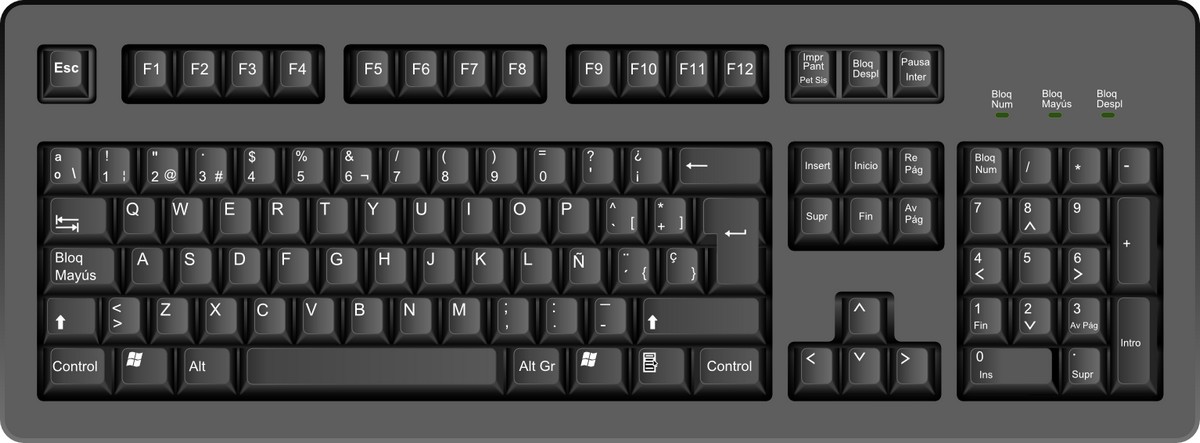
Teclado
Se trata del dispositivo más utilizado en la computadora; mediante el teclado se ingresa la información, es parecido a una máquina de escribir, pero éste además incluye teclas que abrevian algunas funciones
Cámara digital:
Cámara que se conecta a la computadora y le transmite las imágenes que capta, pudiendo ser modificada y retocada, o volverla a tomar en caso de que este mal.

PERIFERICOS DE SALIDA
Monitor
Es la pantalla en la cual puedes visualizar todo lo que trabajas en tu computadora (imagen y texto). Se asemeja a un televisor y básicamente los hay de dos tipos.

Auriculares
Dispositivos colocados en el oído para poder escuchar los sonidos que la tarjeta de sonido envía.

Plotter o trazador gráfico
Dispositivo de impresión conectado a una computadora, y diseñado específicamente para trazar gráficos vectoriales ó dibujos lineales

Impresora
Se trata de un elemento externo, que puedes conectar a tu computadora, sirve para plasmar en papel la información generada, que puede ser texto o imágenes.

Bocinas
Son las encargadas de reproducir los sonidos almacenados o transmitidos por algunos elementos internos
y externos conectados
en la computadora

PERIFERICOS DE ENTRADA/SALIDA
Modem
Dispositivo que sirve para modular y demodular (en amplitud, frecuencia, fase u otro sistema) una señal llamada portadora mediante otra señal de entrada llamada moduladora.

Disco compacto (CD).
Es un soporte digital óptico utilizado para almacenar cualquier tipo de información (audio, video, documentos), su capacidad. originalmente era de 650 Mb, para 74 minutos de audio

Discos duros.
Es un elemento que guarda toda la información y programas en tu computadora. Es la unidad que funciona como la memoria a largo plazo

Conceptos Basicos
Memoria Ram: Es un tipo de memoria de ordenador a la que se le puede acceder aleatoriamente: es decir, se puede acceder a cualquier byte de memoria sin acceder a los bytes precedentes. La memoria Ram es el tipo de memoria comun
Memoria Rom: Es la memoria que se utiliza para almacenar los programas que ponen en marcha el ordenador y realizan los diagnosticos.
Unidad de Control: Es un ordenador a la unidad de control que corresponde interpretar las instruncciones de los programas. Por lo tanto ella es la encargada de establecer las operaciones.
Unidad ALV; Como una de las unidades que forma parte de la unidad central de procesos es decir en el procesador. Micro procesador o CPU mediante lo cual es posible analizar una gran cantidad de operaciones.
Motgerboard (Tarjeta Madre)


CONTROLADORES
Conceptos Basicos
Memoria Ram: Es un tipo de memoria de ordenador a la que se le puede acceder aleatoriamente: es decir, se puede acceder a cualquier byte de memoria sin acceder a los bytes precedentes. La memoria Ram es el tipo de memoria comun
Memoria Rom: Es la memoria que se utiliza para almacenar los programas que ponen en marcha el ordenador y realizan los diagnosticos.
Unidad de Control: Es un ordenador a la unidad de control que corresponde interpretar las instruncciones de los programas. Por lo tanto ella es la encargada de establecer las operaciones.
Unidad ALV; Como una de las unidades que forma parte de la unidad central de procesos es decir en el procesador. Micro procesador o CPU mediante lo cual es posible analizar una gran cantidad de operaciones.
Motgerboard (Tarjeta Madre)
PREGUNTAS LECCION 1
¿Cuáles son los pasos para revisar el disco duro? R= Quitar la tapa observar y analizar el cable de comunicaciones.
Gracias a la arquitectura modular de las computadoras ¿Qué se puede incrementar? R= La capacidad de almacenamiento.
¿Por cuantas terminales se conoce el ATTA HORALL? R= 39 terminales
¿Cuál es el disco duro más usado? R= ATTA
¿Qué se debe de tomar en cuenta para la elección de un disco duro nuevo? R = Que sea 2 veces la capacidad de la de la normal velocidad.
PREGUNTAS LECCION 2
¿Para que se actualiza una computadora? R = Para aumentar su capacidad de procesamiento y ejecutar las nuevas versiones.
Una maquina fabricados 2 años, ¿cómo se le considera? R = obsoleta.
¿Qué es lo primero que se tiene que hacer en una maquina? R= revisar los componentes internos del gabinete o CPU de la computadora.
¿Cuál es el sistema más usado? R= Windows.
Menciona un elemento antes de colocar una nueva tarjeta: Placa Trasera.
PREGUNTAS LECCION 3:
¿Qué significa las siglas USB? R = Universal Serval Bus.
¿En qué año nació la plataforma PC? R = 1981.
¿Cómo se le conoce al puerto R523? R= puerto serial.
¿Por qué medio podemos configurar diversos parámetros? R = por medio del set up
Para que podemos usar una computadora? R = Para hacer escritos llevar una contabilidad navegar por internet.
PREGUNTAS LECCION 4 :
Menciona 3 virus: Troyanos Cookies Phising
¿Qué virus nos ofrece el servicio? R = SCAM
¿Qué es un virus? R = es el peligro más antiguo
¿Cuáles son las medidas preventivas para evitar ataques informativos? R = Es mantener el sistema , el sis operativo conveniente actualizado
¿Qué es adware? R= Son pequeños segmentos de software
Lección 1 actualización del disco duro
Al comprar una computadora. El usuario no piensa que el disco duro puede saturarse en algún momento. Usted, como especialista en servicio a computadoras, debe manejar en la actualidad.
Gracias a la arquitectura modular de las computadoras se puede incrementar la capacidad de almacenamiento pero en la instalación de un disco duro adicional deben tomarse ciertas precauciones.
Para revisar el disco duro son 5 pasos quitar la tapa, observar todo el interior del CPU, analizar el cable de comunicaciones para el disco duro y la unidad óptica, hay varios discos duros el ATA NRALL se reconocen por su conector de 39m terminales, SCSI de 50 o más terminales, SATA de 7 terminales pero el más usado es el ATA.
Elección de disco duro nuevo: que se dos veces la capacidad que la del normal, velocidad de giro la mayor posible (7200RPM o más).que sea de un fabricante reconocido preferencia de tipo tipo ATA serial (SATA).
Configuración de discos: el nuevo será instalado como complemento del original este mantendrá nivel de disco maestro y el otro (nuevo) será configurado calidad “esclavo”.Descripción:
lección 2 actualización de la tarjeta madre
una computadora que se actualice para aumentar su capacidad puede actualizarse y almacenamiento y así ejecutar las nuevas versiones de los progresos de aplicación o aumentar su velocidad de trabajo.
están rápida su evolución de las computadoras personales que una maquina fabrica hace dos años puede considerarse "observadora" paso cierto tipo de aplicaciones.
Descripción: 
lo primero que se debe de hacer ,es revisar los componentes internos del gabinete o CPU de la computadora. podrá ver un panorama general del interior del CPU típico.
si va a reemplazar la tarjeta madre de un sistema viejo y desea resetiarlos la mayor cantidad de componentes posibles, tenga en cuenta que existen algunos factores.
existen varios factores a considerar en la elección de una tarjeta madre nueva.
LECCIÓN 3
uno de los secretos del éxito de la plataforma CPU es su enorme grado de flexibilidad. gracias a esto es posible utilizar una maquina de este tipo para hacer escritos llevar una contabilidad, navegar por Internet, ejecutar juegos muy sofisticados, etc.
Descripción
desde que apareció la plataforma pc, en 1981 , los diseñadores de IBM decidieron incorporar en su estructura un par de puertos de comunicaciones hacia el exterior
el puerto RS232 mejor conocido como puerto serial y el puerto paralelo.
el puerto USB, son las siglas en ingles de "universal serial bus " tal como su nombre lo indica ,se diseño teniendo en mente una gran flexibilidad y una velocidad de comunicación suficientes para trabajar con la mayoría de las aplicaciones modernas. veamos ahora el proceso típico de conexión de un nuevo dispositivo USB en este caso se trata de un escaner ya mencionado.
LECCIÓN 4
La seguridad de los sistemas informativos se ha convertido en la principal preocupación de los usuarios modernos. esto se debe a la proliferación de amenazas externas que ponen en riesgo su información y la seguridad de sus sistemas por tal motivo, una en la presente lección interactiva describiremos dichas amenazas y la forma de combatirlas.
Descripción:
una computadora se pone expuesta con el simple hecho de estar conectada a Internet. estas amenazas pueden causar una gran variedad de daños; desde una simple molestia hasta la eliminación de información del disco duro o bien, espiar sus preferencias.
los virus prácticamente todos los usuarios de computadoras, están consientes de la amenaza que representan los virus informativos también saben que es necesario contar con una buena herramienta de anti-virus.
LECCIÓN 5
Des afortunadamente recibimos todos los días reportes de personas que son víctimas de diferentes delitos como fraudes, secuestro de información, suplantación de identidad, etc.
Para protegerse en la medida de lo posible les ofrecemos los siguientes consejos:
Phising o suplantación de identidad
Usando ingeniería social (engaños), se busca conseguir información confidencial, como pueden ser contraseñas u otros datos, mediante el uso de correos electrónicos y páginas web fraudulentas.
Si has sufrido una pérdida de datos te recomendamos que sigas los consejos que te proponemos a continuación. De este modo facilitarás la recuperación de tu información y evitarás que la situación se agrave.
No obstante, no dudes en contactar con AIGON si deseas más información, estaremos encantados de poder ayudarte.
En caso de producirse una pérdida de datos, no trates de arrancar reiteradamente el equipo, esto puede agravar el problema y dificultar o incluso hacer inútil cualquier intento de recuperación de datos.
Una vez extraído el disco duro evita cualquier fuente de calor o humedad, ya que podría alterar los componentes del dispositivo.
No utilices Software de recuperación de datos para usuarios, sólo son aptos para averías muy concretas.
No intentes abrir el disco duro.
Ante una pérdida de información acude a profesionales, elloste asesorarán sobre las mejores opciones en la recuperación de datos.
:
LECCIÓN 6
linux es el núcleo: un programa que es parte del sistema y cuya función es asignar los recursos de la máquina a los otros programas que el usuario ejecuta. El núcleo es una parte esencial en un sistema operativo, pero inútil por sí mismo, sólo puede funcionar en el contexto de un sistema operativo completo.
Knoppix
Está basado fundamentalmente en , usa la paquetera estable de Debían, más paquetes que no se consideran en su momento estables o con otras modificaciones propias (por ejemplo para auto detección de hardware).
esde hace algunos años, en el ambiente de las computadoras personales ha estado haciendose notar el nombre de "Linux". Se trata de un sistema operativo capaz de competir con el popular Windows de Microsoft.
Muchos usuarios han decidido olvidarse del tradicional escritorio de las ventanas para adoptar algunas de las múltiples distribuciones de Linux como su plataforma de trabajo. Sin embargo, la mayoría de los usuarios todavía no se atreven a hacer este cambio, debido a múltiples razones.
Ahora voy a presentar una distribución de Linux con la que se aprecian todas las ventajas de este avanzado sistema operativo. No obstante, esto no significa que tengamos que renunciar definitivamente a Windows. Hablaremos de Knoppix, que es una distribución tipo Live CD (ejecutable desde disco duro o desde disco compacto) con características muy interesantes.
LECCIÓN 7
cada una red existente se construyen de distintos componentes como el tipo de conexión en donde aquí se selecciona el tipo de medio por el cual se transmitirá la información como el cable coaxial, cable de par trenzado, fibra óptica, entre otro tipo de cables ò otro medio como laser, radio, infrarrojos. También incluye el tipo de topología de red como la topología de bus o de estrella, la del anillo, la de malla, la de árbol, la mixta. Y en todo este entorno incluyen una serie de reglas que especifican el intercambio de datos durante la comunicación entre las entidades que forma parte de una red.
Red simple
Una red de ordenadores sencillo se puede construir de dos ordenadores agregando un adaptador de la red (controlador de interfaz de red (NIC) a cada ordenador y conectándolos mediante un cable especial llamado "cable cruzado" (el cual es un cable de red con algunos cables invertidos, para evitar el uso de un router o switch). Este tipo de red es útil para transferir información entre dos ordenadores que normalmente no se conectan entre sí por una conexión de red permanente o para usos caseros básicos del establecimiento de una red. Alternativamente, una red entre dos computadoras se puede establecer sin aparato dedicado adicional usando una conexión estándar tal como el puerto serial RS-232 en ambos ordenadores, conectándolos entre sí vía un cable especial cruzado nulo del módem.
CONTROLADORES
¿Qué es un controlador o driver?
Los controladores o drivers son los programas que permiten al sistema operativo comunicarse con dispositivos de hardware.
Indican al sistema operativo qué dispositivo se ha instalado y su función.
Por ejemplo la impresora, necesita el controlador para poder imprimir tus archivos, o el de un scanner necesitas un controlador para que puedas scanner, etc.
un controlador es un programa que ayuda al sistema operativo comunicarse con un hardware para poder utilizar todas sus funciones ok ejemplo en una tarjeta de video necesita su controlador para poder generar todas las resoluciones que soporta y todos los colores que usa.
Tarjeta de sonido necesita el controlador para poder generar el audio efectos de sonido ecualizador etc. etc.
¿Procedimiento para instalar una impresora y su controlador?
Para ver si una impresora está instalada
Desliza el dedo rápidamente desde el borde derecho de la pantalla, pulsa Configuración y después pulsa Cambiar configuración de PC.
(Si usas un mouse, señala el extremo inferior derecho de la pantalla, mueve el puntero del mouse hacia arriba, haz clic en Configuración y, a continuación, haz clic en Cambiar configuración de PC).
Pulsa o haz clic en PC y dispositivos y después pulsa o haz clic en Dispositivos.
Si tu impresora está instalada, debería aparecer en Impresoras.
Si tu impresora no aparece en la lista, pulsa o haz clic en Agregar un dispositivo y después selecciona la impresora para instalarla.
¿Qué significa configurar?
la configuración es un conjunto de datos que determina el valor de algunas variables de un programa o de un sistema Operativo, estas opciones generalmente son cargadas en su inicio y en algunos casos se deberá reiniciar para poder ver los cambios, ya que el programa no podrá cargarlos mientras se esté ejecutando, si la configuración aún no ha sido definida por el usuario (personalizada), el programa o sistema cargará la configuración por defecto (predeterminada).
¿Cómo configurar una impresora?
1.- Desliza el dedo rápidamente desde el borde derecho de la pantalla, pulsa Configuración y después pulsa Cambiar configuración de PC.
(Si usas un mouse, señala el extremo inferior derecho de la pantalla, mueve el puntero del mouse hacia arriba, haz clic en Configuración y, a continuación, haz clic en Cambiar configuración de PC).Pulsa o haz clic en PC y dispositivos y después pulsa o haz clic en Dispositivos.
2.-Si tu impresora está instalada, debería aparecer en Impresoras.
3.-Si tu impresora no aparece en la lista, pulsa o haz clic en Agregar un dispositivo y después selecciona la impresora para instalarla.
¿Cómo instalar la pantalla de Windows?
Paso 1
Deslízate hacia arriba desde la mitad de la pantalla para llegar a la Vista de aplicaciones. (Si usas mouse, haz clic en la flecha situada cerca de la esquina inferior izquierda de la pantalla).
Pasó 2
Mantén presionada la aplicación o haz clic en ella con el botón secundario para anclarla. Puedes seleccionar más de una aplicación y anclarlas todas a la vez.
Pasó 3
Pulsa o haz clic en Anclar a Inicio o Anclar a la barra de tareas. Las aplicaciones que anclas aparecerán al final de tu pantalla de inicio o barra de escritorio.
¿Cómo instalar sonido a una computadora?
Antes de instalar una tarjeta de sonido, consulte la documentación que se suministra con ella. Las instrucciones de este documento son genéricas, mientras que la documentación de la tarjeta de sonido puede contener información importante específica para la instalación de dicha tarjeta. Asegúrese también de consultar la documentación suministrada con el equipo para averiguar si la cobertura de la garantía puede verse afectada al abrir el equipo.
Antes de instalar una tarjeta de sonido, necesitará lo siguiente:
La tarjeta de sonido que desee instalar
Un destornillador de estrella para abrir el equipo, si es preciso
Una ranura PCI vacía dentro del equipo, a menos que planee reemplazar una tarjeta de sonido existente (en cuyo caso puede poner la nueva tarjeta en esa ranura)
Si su tarjeta de sonido tenía un CD, DVD u otro tipo de medio extraíble, este podría contener un controlador para su tarjeta de sonido. Espere hasta que Windows haya terminado de buscar e instalar un controlador. Windows hace esto automáticamente después de haber instalado la tarjeta de sonido en el equipo y volverlo a encender. Si Windows no encuentra un controlador válido para la tarjeta de sonido, intente instalar el controlador incluido con la tarjeta de sonido. El software del fabricante puede incluir también otros programas para la tarjeta de sonido.
La mayoría de tarjetas de sonido tienen como mínimo un conector de salida de línea para conectar altavoces y un conector de entrada de línea donde puede conectar un dispositivo de entrada de audio.

No hay comentarios:
Publicar un comentario